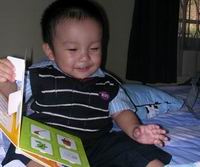
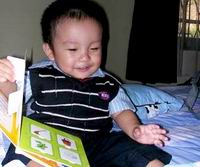
Tampilan browser-nya bisa kita akses dengan mengklik menu “tools > Open in editor > ACDsee” atau klik kanan pada gambar tersebut dan memilih menu “edit”. Pada tampilan viewer, kita bisa mengakses klik menu “modify > edit mode”. Kita pun masuk pada fitur editor pada ACDsee.
Pada fitur editor ini terdapat 11 perangkat untuk menyuting file gambar. Exposure, Color, red eye, photo repair, sharpness, noise, resize, crop,rotate, effects, dan add text.Exposure
Fasilitas ini digunakan untuk memperbaiki pencahayaan pada file gambar. Jika gambar tampak terlalu gelap, kita bisa membuatnya lebih terang. Begitu pula sebaliknya. Selain itu kita bisa mengatur tingkat kontras.
Color
Fasilitas berfungsi menyesuaikan dan mengatur warna yang terkandung pada gambar. Melalui tool ini juga menambah atau mengurangi corak warna pada gambar. Kalau tampak kemerah – merahan, kita bisa mengurangi corak warna merah.
Red eye
Adakalanya hasil foto terlihat agak aneh. Orang yang menjadi obyek foto tampak berwarna merah menyala. Fasilitas red eye pada ACDsee berfungsi mengurangi mata merah tersebut.
Photo repair
Tool ini berfungsi masalah pada foto. Ada dua didalamnya, heal dan clone, heal untuk susunan fiksel dari area asal ke sasaran, dan menyatukan susunan dengan warna di daerah sasaran.
Sharpness
Kita bisa menggunakan sharpness untuk meningkatkan dan mengurangi perbedaan warna pada piksel-piksel yang saling berdekatan. Ini untuk membuat gambar menjadi lebih tajam atau lebih kabur.
Noise
Fasilitas berguna untuk menambah menghilangkan efek ‘noda’ pada gambar yang di olah jika kita menambahkan noda. Pada gambar akan butiran butiran di bagian tertentu. Jika menghilangkan noda, gambar tampak lebih halus dan bersih.
Resize
Namanya, langsung tau fasilitas berfungsi ulang ukuran gambar kita olah. Kita lakukan berdasarkan untuk piksel maupun presantase. Berimbas pada ukuran file, kualitas sebagai file terbaru.
Crop
Fungsi berguna untuk mengambil area dari sebuah gambar. Misalnya, tangan kanan saja sebuah gambar seluruh sebuah gambar close up. Hasil cropping bisa kita simpan sebagai file baru.
Rotate
Memutar gambar secara maupun perputaran bisa kita atur horisontal. Perputaran kita atur berdasarkan derajat. Selain gambar, dalam fasilitas gambar. Dengan fungsi flip, yang kiri menjadi kanan.
Effects
Fasilitas editor ACDsee juga meliputi sejumlah efek untuk membuat gambar tampak benar-benar berbeda dari wujud aslinya. Beberapa efek adalah tampilan efek riak gelombang, sepia, poster, dan lukisan cat minyak. Pilihan efek di sini kira-kira hampir sama dengan efek-efek Adobe Photoshop.
Add Text.


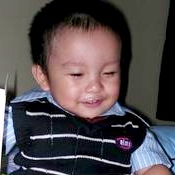 Hadirnya foto digital membuat semua orang bisa menjadi fotografer dengan mudah. Apalagi kamera digital dengan berbagai spesifikasi banyak tersedia dengan harga terjangkau. Kamera Nikon yang kualitasnya tidak perlu dipertanyakan lagi, bisa didapat dengan harga di bawah 3 juta rupiah untuk spesifikasi 5.0 MP dan seabrek fitur. Namun, kamera digital jenis pocket tentu masih memiliki keterbatasan. Antara lain kemampuan blitz yang tidak terlalu memadai. Sehingga foto dalam ruangan yang menggunakan blitz kerap menghasilkan gambar yang terlalu gelap. Nah, hasil jepretan yang terlalu gelap inilah yang sebenarnya masih bisa diperbaiki dengan mudah di komputer dengan software sederhana. Tidak perlu pusing membayangkan harus menggunakan Photoshop yang rumit, memperbaiki kualitas foto bisa dilakukan dengan ACDSee yang selama ini banyak digunakan sebagai viewer file gambar. Selain mudah pengoperasiannya, ACDSee juga tersedia dalam versi shareware, alias kita tidak perlu membeli software tersebut. Bisa didownload di mana-mana dengan gratis.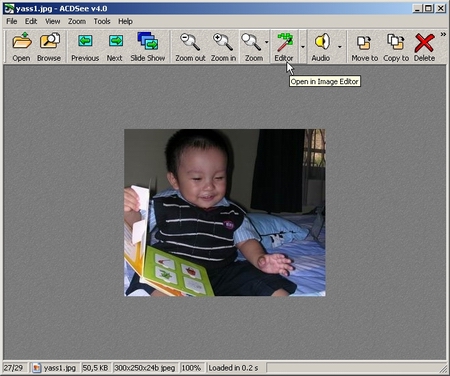
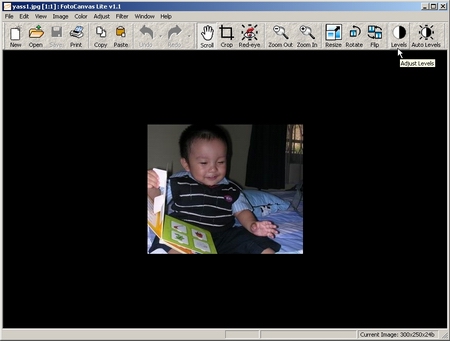
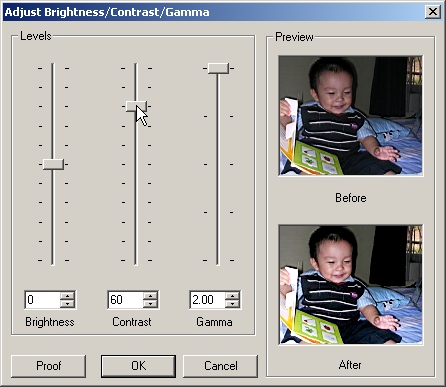
 Editing sederhana dengan ACDSee seperti di atas sangat membantu untuk memperbaiki hasil jepretan kita yang terlalu gelap menjadi lebih terang dan cerah.